Tutorial do widget para desktop para dispositivos iOS
I. Widget de desktop iOS
1. Apresentação
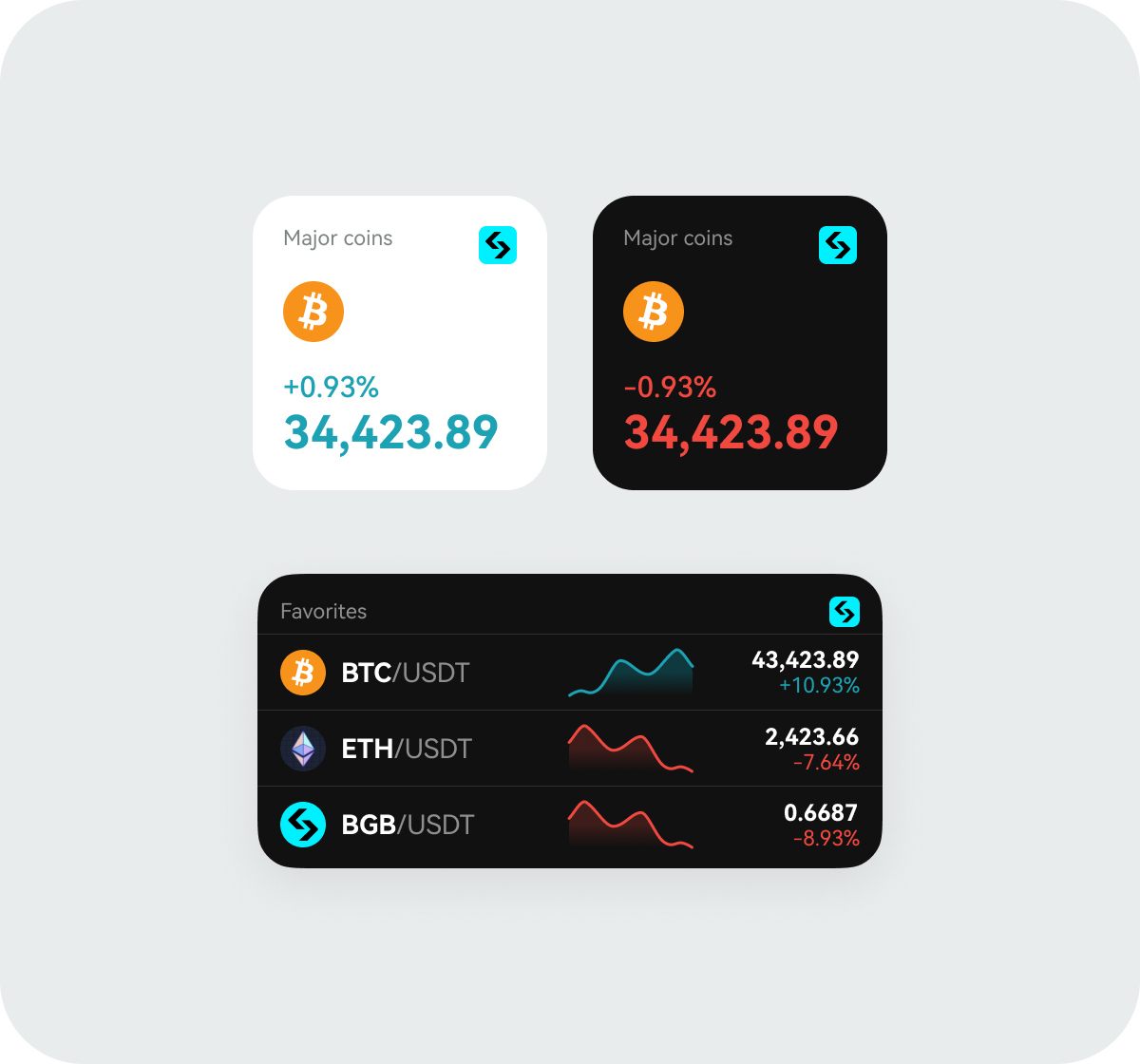
Os widgets para desktop são uma funcionalidade que apresenta uma informação pequena, mas útil e atualizada, na posição mais proeminente do ecrã. Este software ajuda os utilizadores a compreenderem rapidamente as alterações em tempo real das moedas nas quais estão interessados.
2. Como adicionar o widget
Passo 1: No desktop, toque sem soltar num espaço em branco para entrar no modo de edição do ecrã inicial. (É necessário iOS 14 ou superior para utilizar o widget)
Passo 2: Toque no canto superior esquerdo e procure Bitget.
Passo 3: Deslize para a esquerda ou para a direita para selecionar o widget pretendido e, em seguida, toque em Adicionar widget.
Passo 4: Toque sem soltar e arraste o widget para ajustar a sua posição de acordo com as suas preferências.
II. Guia para principiantes da aplicação Bitget para Apple Watch
Bem-vindo/a à aplicação da Bitget para o Apple Watch! Este guia irá orientá-lo pela configuração e utilização da aplicação da Bitget no Apple Watch.
Passo 1: Vincular o Apple Watch
- Inicie a aplicação Watch no seu iPhone.
- Aceda à página do Apple Watch e encontre as aplicações disponíveis.
- Selecione a aplicação Bitget e toque em Instalar. Certifique-se de que o Apple Watch está a funcionar.
- Após concluir a instalação, o Apple Watch ficará vinculado à aplicação Bitget.
Passo 2: Ver os seus Favoritos (ecrã 1)
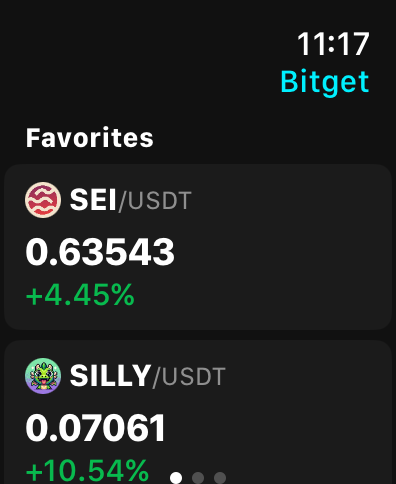
- A primeira coisa que verá na aplicação Apple Watch são os Favoritos.
- Deslize para baixo para ver todas as moedas ou toque num par de trading para mais detalhes.
- Se não tiver adicionado nenhum favorito na aplicação Bitget, os seus Favoritos não serão apresentados no Apple Watch.
Passo 3: Ver o separador Mercados (deslize para a esquerda para o ecrã 2)
- Deslize para a esquerda a partir de Favoritos para aceder ao separador Mercados.
- As cotações em tempo real para os pares de trading BTC/USDT, ETH/USDT e BGB/USDT serão apresentadas por predefinição.
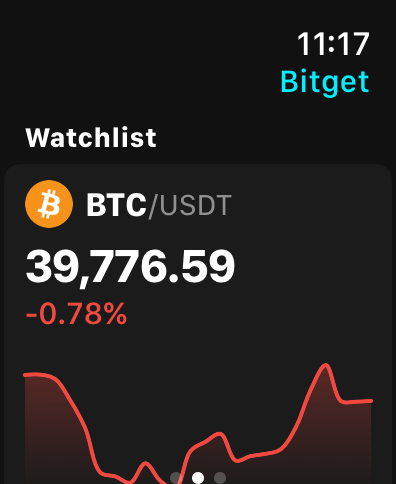
- Deslize para baixo para ver as cotações de outros pares de trading que selecionou.
- Para configurar os pares de trading para apresentação no Apple Watch, aceda a Mercados no seu telemóvel, toque no ícone Monitorização em tempo real no canto superior direito e, em seguida, toque em Adicionar par de trading nas configurações do Apple Watch.
- Pode selecionar um máximo de 10 pares de trading para apresentar no separador Mercados no seu Apple Watch. Pode também remover pares de trading da lista.
- Certifique-se de que a aplicação da Bitget está a ser executada no seu Apple Watch ou as suas configurações poderão não ser guardadas.
|
|
|


Passo 4: Ver as suas posições (deslize para a esquerda para o ecrã 3)
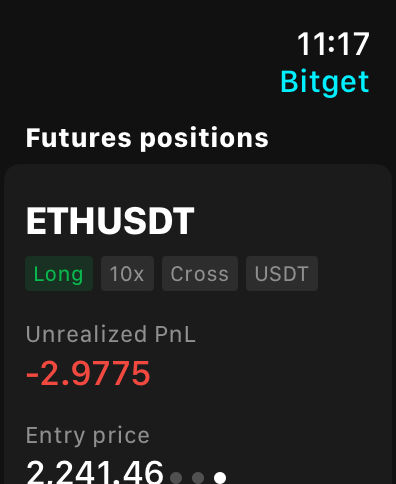
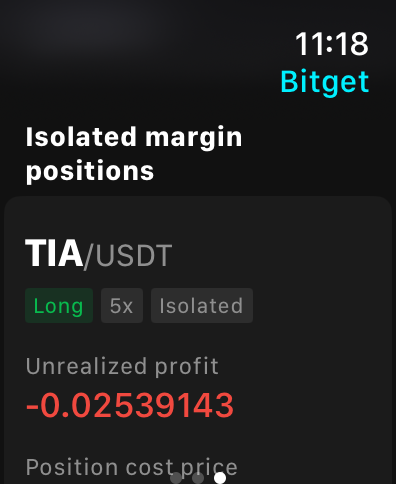
- Deslize novamente para a esquerda para o ecrã 3 e poderá ver todas as suas posições de trading com margem e de futuros na Bitget.
- Aqui verá alguns detalhes da posição, como o tamanho e o L/P.
Notificações do Apple Watch
1. Configurações de notificação: certifique-se de que autorizou as notificações da aplicação Bitget na aplicação Watch do seu iPhone. Aceda a Notificações em Todos os relógios. Aqui pode gerir se pretende receber os alertas da Bitget no seu iPhone.
2. Ecrã desligado: normalmente, as notificações são enviadas para o Apple Watch se o ecrã do iPhone estiver desligado. Se estiver a utilizar o telemóvel (ecrã ligado), as notificações são normalmente apresentadas no telemóvel.
3. Não incomodar: poderá não receber quaisquer notificações se tiver ativado o modo Não incomodar no iPhone ou no Apple Watch. Certifique-se de que desativou o modo Não incomodar ou especificou as notificações que são permitidas no modo Não incomodar.
Partilhar